Kamis, 29 Oktober 2015

BROADCAST ADDRESS

apakah yang dimaksud dengan broadcast? di zaman yang serba canggih dan moderen ini kita sering mendengar istilah tersebut baik itu di sekolah, tempat kerja atau di lingkungan masyarakat. Untuk memahaami definisi broadcast mari kita pelajari bersama-sama di bawah ini.
Broadcast adalah suatu metode pengiriman data, yang dimana data tersebut dikirim ke banyak titik sekaligus, tanpa melakukan pemeriksaan atau pengecekan apakah titik tersebut siap atau tidak, ataupun tanpa memperhatikan pakah data tersebut sampai atau tidak.
Broadcast adalah proses pengiriman sinyal ke berbagai lokasi secara bersamaan baik itu melalui satelit, televisi,  radio, komunikasi data pada jaringan dan lain – lain.
Brodcast dapat didefinisikan sebagai layanan server ke client yang menyebarkan data-data kepada beberapa client sekaligus dengan cara paralel dengan akses yang cukup cepat dari sumber video atau sumber audio.
Contoh dari penggunaan sistem ini yaitu siaran televisi dan siaran radio. Dimana statsiun siaran melakuakan siaran secara terus menerus tanpa mempedulikan apakah ada pesawat televisi ataupu radio yang memonitori siaran tersebut.
Pengertian Brodcast: Domain, Adress, dan Strom.
  1. Broadcast Domain adalah sebagai seluruh device atau perangkat yang bisa mengetahui sinyal yang berasal dari perangkat network tertentu yang berada dalam satu segmen.
  2. Broadcast address adalah suatu alamat yang isinya bit 1 semua, bisa memberi alamat pada semua terminal yang berhubungan dengan jaringan tersebut.
  3. Broadcast storm adalah biasa juga disebut dengan loop, yaitu suatu kondisi yang dimana paket yang dikirimkan dari sumber berputar-putar di jaringan. Penyebabnya ialah kesalahan pada desain jaringan.
pengertian broadcast
apa itu broadcast?
Menurut disiplin ilmu komunikasi, broadcasting yaitu suatu cabang dari ilmu komunikasi yang berkaitan dengan penyiaran. Di dalam broadcasting sebenarnya yang paling dominan dikaji adalah bagaimana membuat konten sebuah siaran mulai dari praproduksi-produksi-pascaproduksi, jadi bukan hanya belajar secara teori saja tetapi di broadcasting mempelajari praktek bagaimana membuat sebuah tayangan atau konten yang menarik dan enak untuk dilihat atau untuk didengar. Menurut teori ilmu komunikasi, bagaimana pesan yang tersebut disampaikan kepada umum. Karakteristik broadcasting, seperti: memberi informasi, mendidik serta menghibur.

CIDR

Classless Inter-Domain Routing (disingkat menjadi CIDR) adalah sebuah cara alternatif untuk mengklasifikasikan alamat-alamat IP berbeda dengan sistem klasifikasi ke dalam kelas A, kelas B, kelas C, kelas D, dan kelas E. Disebut juga sebagai supernetting. CIDR merupakan mekanisme routing yang lebih efisien dibandingkan dengan cara yang asli, yakni dengan membagi alamat IP jaringan ke dalam kelas-kelas A, B, dan C. Masalah yang terjadi pada sistem yang lama adalah bahwa sistem tersebut meninggalkan banyak sekali alamat IP yang tidak digunakan. Sebagai contoh, alamat IP kelas A secara teoritis mendukung hingga 16 juta host komputer yang dapat terhubung, sebuah jumlah yang sangat besar. Dalam kenyataannya, para pengguna alamat IP kelas A ini jarang yang memiliki jumlah host sebanyak itu, sehingga menyisakan banyak sekali ruangan kosong di dalam ruang alamat IP yang telah disediakan. CIDR dikembangkan sebagai sebuah cara untuk menggunakan alamat-alamat IP yang tidak terpakai tersebut untuk digunakan di mana saja. Dengan cara yang sama, kelas C yang secara teoritis hanya mendukung 254 alamat tiap jaringan, dapat menggunakan hingga 32766 alamat IP, yang seharusnya hanya tersedia untuk alamat IP kelas B.

Blok CIDR IPv4

IPv4 CIDR
IP/CIDR
Δ to last IP addr
Mask
Hosts (*)
Class
Notes
a.b.c.d/32
+0.0.0.0
255.255.255.255
1
1/256 C

a.b.c.d/31
+0.0.0.1
255.255.255.254
2
1/128 C
d = 0 ... (2n) ... 254
a.b.c.d/30
+0.0.0.3
255.255.255.252
4
1/64 C
d = 0 ... (4n) ... 252
a.b.c.d/29
+0.0.0.7
255.255.255.248
8
1/32 C
d = 0 ... (8n) ... 248
a.b.c.d/28
+0.0.0.15
255.255.255.240
16
1/16 C
d = 0 ... (16n) ... 240
a.b.c.d/27
+0.0.0.31
255.255.255.224
32
1/8 C
d = 0 ... (32n) ... 224
a.b.c.d/26
+0.0.0.63
255.255.255.192
64
1/4 C
d = 0, 64, 128, 192
a.b.c.d/25
+0.0.0.127
255.255.255.128
128
1/2 C
d = 0, 128
a.b.c.0/24
+0.0.0.255
255.255.255.000
256
1 C

a.b.c.0/23
+0.0.1.255
255.255.254.000
512
2 C
c = 0 ... (2n) ... 254
a.b.c.0/22
+0.0.3.255
255.255.252.000
1,024
4 C
c = 0 ... (4n) ... 252
a.b.c.0/21
+0.0.7.255
255.255.248.000
2,048
8 C
c = 0 ... (8n) ... 248
a.b.c.0/20
+0.0.15.255
255.255.240.000
4,096
16 C
c = 0 ... (16n) ... 240
a.b.c.0/19
+0.0.31.255
255.255.224.000
8,192
32 C
c = 0 ... (32n) ... 224
a.b.c.0/18
+0.0.63.255
255.255.192.000
16,384
64 C
c = 0, 64, 128, 192
a.b.c.0/17
+0.0.127.255
255.255.128.000
32,768
128 C
c = 0, 128
a.b.0.0/16
+0.0.255.255
255.255.000.000
65,536
256 C = 1 B

a.b.0.0/15
+0.1.255.255
255.254.000.000
131,072
2 B
b = 0 ... (2n) ... 254
a.b.0.0/14
+0.3.255.255
255.252.000.000
262,144
4 B
b = 0 ... (4n) ... 252
a.b.0.0/13
+0.7.255.255
255.248.000.000
524,288
8 B
b = 0 ... (8n) ... 248
a.b.0.0/12
+0.15.255.255
255.240.000.000
1,048,576
16 B
b = 0 ... (16n) ... 240
a.b.0.0/11
+0.31.255.255
255.224.000.000
2,097,152
32 B
b = 0 ... (32n) ... 224
a.b.0.0/10
+0.63.255.255
255.192.000.000
4,194,304
64 B
b = 0, 64, 128, 192
a.b.0.0/9
+0.127.255.255
255.128.000.000
8,388,608
128 B
b = 0, 128
a.0.0.0/8
+0.255.255.255
255.000.000.000
16,777,216
256 B = 1 A

a.0.0.0/7
+1.255.255.255
254.000.000.000
33,554,432
2 A
a = 0 ... (2n) ... 254
a.0.0.0/6
+3.255.255.255
252.000.000.000
67,108,864
4 A
a = 0 ... (4n) ... 252
a.0.0.0/5
+7.255.255.255
248.000.000.000
134,217,728
8 A
a = 0 ... (8n) ... 248
a.0.0.0/4
+15.255.255.255
240.000.000.000
268,435,456
16 A
a = 0 ... (16n) ... 240
a.0.0.0/3
+31.255.255.255
224.000.000.000
536,870,912
32 A
a = 0 ... (32n) ... 224
a.0.0.0/2
+63.255.255.255
192.000.000.000
1,073,741,824
64 A
a = 0, 64, 128, 192
a.0.0.0/1
+127.255.255.255
128.000.000.000
2,147,483,648
128 A
a = 0, 128
0.0.0.0/0
+255.255.255.255
000.000.000.000
4,294,967,296
256 A

NETWORK ADDRESS


Network address adalah alamat network paling pertama didalam sebuah network/jaringan dan tidak bisa digunakan (kecuali dalam kondisi tertentu).
Yang dimaksudkan kondisi tertentu ini adalah dimana host dipaksa menggunakan full routing sebelum menuju host selanjutnya, jadi host akan dipaksa untuk melakukan komunikasi terlebih dahulu ke router sebelum bisa berkomunikasi dengan host lainnya, contohnya adalah penggunaan mask /32 atau netmask 255.255.255.255, dengan teknik ini network admin bisa meningkatkan keamanan jaringan terutama diwarnet/hotspot yang memungkinkan user menggunakan netcut untuk mengganggu sambungan dari komputer lain, bahkan bisa digunakan untuk tindak kejahatan lainnya jika dikombinasikan dengan sniffing.
Contoh ip address 192.168.0.0 subnet-mask 255.255.255.0, coba masukkan ini kedalam konfigurasi ip LAN di windows, pasti akan ditolak karena 192.168.0.0 adalah alamat network dan tidak seharusnya digunakan.

Fungsi Network Address
Address digunakan untuk mengenali suatu network pada jaringan Internet. Fungsi network address ini bisa dianalogikan seperti petugas kantor pos yang menyortir surat, etugas penyortir surat pada kantor pos cukup melihat kota tujuan pada alamat surat (tidak perlu membaca seluruh alamat) untuk menentukan jalur mana yang harus ditempuh surat tersebut. Pekerjaan “routing” surat-surat menjadi lebih cepat. Demikian juga halnya dengan router di Internet pada saat melakukan routing atas paket-paket data.

     Untuk mencari network address hampir sama dengan mencari subnetmask, disini kita membiarkan bit network seperti apa adanya dan semua bit host diberikan nilai 0. Misalkan Anda mempunyai IP address 192.168.142.60/27. Anda ingin mengetahui IP tersebut berada dalam jaringan mana. Caranya adalah dengan mengubah IP menjadi bentuk biner seperti ini 192.168.142.00111100

     Kita tau bahwa tiap oktet itu terdiri dari 8 bit, jadi untuk 3 oktet pertama tidak perlu diubah menjadi bentuk binernya karena hanya akan menghabiskan waktu dan tenaga saja. keseluruhan IP address itu terdiri dari 32 bit yang terbentuk dari bit host dan bit network. pada alamat diatas telah diberitahukan bahwa bit network ada sebanyak 27 bit (dilihat dari /27), maka bit host nya adalah 32-27 = 5. jadi 5 bit terakhir akan kita ubah menjadi 0 seperti berikut 192.168.142.00100000 = 192.168.142.32 (ini adalah network address yang dicari) ternyata 192.168.142.60/27 berada pada jaringan 192.168.142.32
     Misalkan untuk host dengan IP Address kelas B 167.205.9.35. Tanpa memakai subnet, network address dari host ini adalah 167.205.0.0. Address ini didapat dengan membuat seluruh bit host pada 2 segmen terakhir menjadi 0. Tujuannya adalah untuk menyederhanakan informasi routing pada Internet. Router cukup melihat network address (167.205) untuk menentukan kemana paket tersebut harus dikirimkan. Contoh untuk kelas C, network address untuk IP address 202.152.1.250 adalah 202.152.1.0. Analogi yang baik untuk menjelaskan fungsi network address ini adalah dalam pengolahan surat pada kantor pos. Petugas penyortir surat pada kantor pos cukup melihat kota tujuan pada alamat surat (tidak perlu membaca seluruh alamat) untuk menentukan jalur mana yang harus ditempuh surat tersebut. Pekerjaan “routing” surat-surat menjadi lebih cepat. Demikian juga halnya dengan router di Internet pada saat melakukan routing atas paket-paket data.

NETMASK

Netmask biasa dikenal sebagai pengelompokkan pengalamatan, atau terkadang dikenal juga sebagai subnetmask. Yang besarnya sama dengan nomor IP yaitu 32 bit. Ada pengelompokan besar yang biasa dikenal, pengelompokkan itu disebut class(kelas), namun dari 5 class yang ada hanya 3(tiga) yang sering digunakan. Dan ketiga class tersebut mempunyai subnetmask`seperti berikut :

1. Class A, adalah semua nomor IP yang mempunyai subnetmask 255.0.0.0
2. Class B, adalah semua nomor IP yang mempunyai subnetmask 255.255.0.0
3. Class C, adalah semua nomor IP yang mempunyai subnetmask 255.255.255.0

Gabungan dari IP dan netmask inilah yang menjadi pengalamatan sebuah komputer, dan kedua hal ini tidak bisa terlepaskan. Dan juga, suatu nomor IP dan Nomor IP tetangga itu dianggap satu kelompok atau satu jaringan, dengan begitu dapat berhubungan secara langsung.


 Pembagian Kelas IP address

Kelas A : Menggunakan 7 bit alamat network dan 24 bit untuk alamat host. Dengan ini memungkinkan adanya 27-2 (126) jaringan dengan 224-2 (16777214) host, atau lebih dari 2 juta alamat.
Format : 0nnnnnnn hhhhhhhh hhhhhhhh hhhhhhhh
Identifikasi : bit pertama 0
Panjang NetID : 8 bit
Panjang HostID : 24 bit
Byte pertama : 0 – 127
Jumlah jaringan : 126 kelas A (0 dan 127 dicadangkan)
Range IP : 1.xxx.xxx.xxx sampai 126.xxx.xxx.xxx
Jumlah IP : 16.777.214 alamat IP pada setiap kelas A

Kelas B: Menggunakan 14 bit alamat network dan 16 bit untuk alamat host. Dengan ini memungkinkan adanya 214-2 (16382) jaringan dengan 216-2 (65534) host, atau sekitar 1 juta alamat.
Format : 0nnnnnnn nnnnnnnn hhhhhhhh hhhhhhhh
Identifikasi : 2 bit pertama 10
Panjang NetID : 16 bit
Panjang HostID : 16 bit
Byte pertama : 128 – 191
Jumlah jaringan : 16.384 kelas B
Range IP : 128.0.xxx.xxx sampai 191.155.xxx.xxx
Jumlah IP : 65.532 alamat IP pada setiap kelas B

Kelas C: Menggunakan 21 bit alamat network dan 8 bit untuk alamat host. Dengan ini memungkin adanya 221-2 (2097150) jaringan dengan 28-2 (254) host, atau sekitar setengah juta alamat.
Format : 0nnnnnnn nnnnnnnn nnnnnnnn hhhhhhhh
Identifikasi : 3 bit pertama bernilai 110
Panjang NetID : 24 bit
Panjang HostID : 8 bit
Byte pertama : 192 – 223
Jumlah jaringan : 2.097.152 kelas C
Range IP : 192.0.0.xxx sampai 223.255.255.xxx
Jumlah IP : 254 alamat IP pada setiap kelas C

Kelas D: Alamat ini digunakan untuk multicast
Format : 1110mmmm mmmmmmmm mmmmmmmm mmmmmmmm
Identifikasi : 4 bit pertama bernilai 1110
Bit multicast : 28 bit
Byte Inisial : 224 – 247 bit
Deskripsi : Kelas D adalah ruang alamat multicast (RFC 1112)

Kelas E: Digunakan untuk selanjutnya.
Format : 1111rrrr rrrrrrrr rrrrrrrr rrrrrrrr
Identifikasi : 4 bit pertama 1111
Bit cadangan : 28 bit
Byte inisial : 248 –255
Deskripsi :Kelas E adalah ruang alamat yang dicadangkan untuk keperluaan eksperimental
Dari macam-macam bentuk alamat IP, setiap kelas dapat diidentifikasi dari 3 bit tertinggi dengan dua bit menjadi pembeda tiga kelas utama. Kelas A digunakan untuk jaringan besar dengan 216 host terhubung kepadanya. Untuk kelas A, 7 bit untuk netid dan 24 bit untuk hostid. Kelas B untuk jaringan berukuran sedang, dengan daya tampung antara 28 sampai 216 host. Kelas B mengalokasikan 14 bit untuk netid & 16 bit untuk hosted. Kelas C mampu menghubungkan kurang dari 28 host dengan mengalokasikan 21bit untuk netid dan hanya 8 bit untuk hostID.

Jumat, 16 Oktober 2015

Cara Setting IP Address Di Ubuntu
pembahasan kali ini kita akan membahas tentang bagaimana setting IP Addres di ubuntu dan untuk menyettingnya ikuti langkah-langkah berikut.

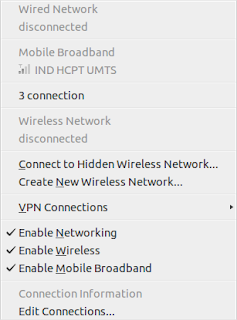
  • Klik applet/indikator jaringan yang terletak di kanan, pilih Edit Connections atau dari menu Applications-> System Tools-> Preferences-> Network Connections   
      
    network connections

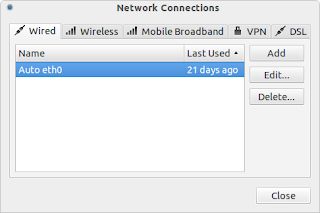
  • Misalnya yang mau diset interface jaringan ethernet (LAN Card) pilih tab Wired, klik 2x Wired connection 1 atau Auto eth0

    network connections

  • Klik tab IPv4 Settings
    Automatic (DHCP) : IP Address terset otomatis
    Automatic (DHCP) addresses only : IP Address terset otomatis tapi IP DNS server bisa diset manual
    Manual : IP Address dan IP DNS server diset manual
    Masukkan IP Address, Netmask, Gateway dan DNS server. Jika DNS server lebih dari satu batasi dengan koma.
    DNS server bisa menggunakan :
    DNS Google 8.8.8.8 dan 8.8.4.4
    DNS Nawala 180.131.144.144 dan 180.131.145.145 (berfungsi sebagai content filter)
    DNS OpenDNS 208.67.222.222 dan 208.67.220.220

    network connections

  • kalau selesai klik Save
Tutorial Sharing Folder Di Windows 7

  • Buka Control Panel, pilih Network and Internet dan lanjutkan dengan klik Network anda Sharing Center.


  • Klik Change Advanced Sharing Setting dan rubah semua setting agar mengijinkan komputer lain bisa mengakses komputer windows 7 ini. Kalau perlu, jangan gunakan pilihan password protection sharing agar orang yang mengakses komputer anda tidak perlu lagi mengakses menggunakan password (Demi keamanan data-data anda, jangan pernah gunakan pilihan ini pada jaringan publik seperti hotspot di kafe, mall atau wilayah publik yang lain).
 
  • Setelah itu, klik Save Changes.
  • Lanjutkan dengan membuat folder yang akan di share dengan komputer lain.
  • Buka windows explorer dan buat folder baru. Klik kanan folder tersebut dan pilih properties.
  • Klik tab Sharing diikuti dengan klik tombol Share.

  • Pada menu drop down, tambahkan user yang diizinkan untuk mengakses folder (Pada contoh kali ini kami menggunakan Evryone, yang intinya semua orang bisa akses tanpa melalui autenstikasi dan password).
 
  • Tambahkan tingkat perizinan pada user Everyone, apakah hanya bisa membaca saja atau bisa juga menambahkan file (menulis).
  • Terakhir, klik share dan di ikuti dengan klik tombol Done.

Pembuktian hasil setting folder sharing
Coba anda akses folder windows 7 yang sudah anda atur tadi dengan komputer lain. Caranya, buka Control Panel, Network Connection, My Network Places. Cari dan klik dua kali nama komputer dari windows 7.
Jika cara di atas tidak berhasil anda bisa langsung menulis IP Windows server yang anda atur tadi, yaitu dengan Cara :
  • Klik Menu Start>RUN / Windows+R.
  • lalu tulis //Ipaddress_komputer. Contohnya : //192.168.1.14
          tunggu beberapa saat

Cara setting ip manual di windows 7


Cara setting ip manual di windows 7 - Bagi kamu yang sedang kesulitan bagaimana cara untung memasukan IP (Internet protocol) di komputer mu. IP mungkin bisa diumpamakan dengan alamat, tanpa alamat kita tidak bisa mengetahui tempat tinggal sesorang, mungkin seperti itu gambar dari saya mengenai IP, tetapi hari ini saya tidaka akan menjelaskan tentang IPnya tetapi cara setting ip manual di windows 7.
Cara setting ip manual di windows 7
  1.  Klik Menu Start Pilih Control Panel
     2. Klik Network and Sharing


     3. Klik change adapter Setting


      4. Pilih Network Lan anda seperti gambar dibawah ini, lalu klik kanan pilih propertis


      5. Klik Internet protocol version 4 TCP/IP


      6. Pilih Menu Use the Following ip address
          dan masukkan IP address,Subnet Mask dan Default Gateway anda


Cara cara setting koneksi internet


Koneksi Internet & P2P
OS : Windows Family
Modem : Huawei e220

Yang pertama, buka properties modem (Windows XP) (Gambar 1)


** Kalau ingin share ke WLAN, pilih dan arahkan ke interface WLAN (Gambar 1)
** Kalau ingin share ke LAN, pilih dan arahkan ke interface LAN (Gambar 1)

Kemudian, buka properties WLAN/LAN. (Gambar 2)


** Buat IP Static di Komputer Host (yang ditancepin modem). (Gambar 3)


Kalau share menggunakan LAN, tutorial berhenti pada gambar 3. Dan sekarang atur IP Client. Usahakan IP Client ada pada subnet yg sama (lihat gambar 3). Menggunakan IP Range 192.168.0.1, berarti client harus menggunakan subnet 192.168.0.X. Dan mengarahkan default gateway ke ip host, dalam contoh kali ini adalah 192.168.0.1

Gambar 4 (IP Client) :


Silakan konek

Untuk yg WiFi, tinggal buat ad-hoc ajah, selebihnya sama dengan yang di atas Nanti client nya konek ke ad-hoc yg udah di buat.
Internet Pake WIFI

Mungkin cara ini sudah basi…, tapi gak ada salahnya kalau saya tampilkan dalam kaskus tersayang ini. Kita dapat menggunakan satu buah line internet digunakan bersama-sama dengan laptop / PC yang telah dilengkapi dengan WIFI. Kebetulan saya mempunyai koneksi internet 3G, dan di rumah saya ada sebuah laptop dan satu buah PC yang telah memiliki Card Wireless. Koneksi 3G ini biasanya saya gunakan pada Laptop untuk berinternet, Pada saat yang bersamaan anak saya juga ingin menggunakan internet untuk mengerjakan tugas2 dari sekolahnya. Lalu saya coba untuk melakukan sharing internet di laptop saya agar dapat digunakan juga pada PC / Komputer yang digunakan anak saya. Dan saya coba utak-utak dilaptop pada Network connection, dan hasilnya saya dapatkan catatan2 sebagai berikut.

Setting share pada koneksi jaringan internet.
1. Jangan koneksikan dahulu internet, saya menggunakan 3G.
2. Klik Start – Control Panel – Network Connection.
3. Klik kanan Pada jaringan koneksi Internet (misl : Indosat 3G)
4. Klik Properties
5. Klik tab Advanced
6. Pada bagian Internet Connection Sharing, beri tanda cetang (ceklist) pada Allow other network usert to connect through this computer’s Internet connection, Pilih Wireless Network Connection pada bagian Home Networking Connection.
7. Klik OK


Setting Jaringan Adhoc Computer to Computer (Peer to peer)
1. Klik Start – Control Panel – Network Connection
2. Klik kanan pada Wireless Network Connection
3. Klik tab Wireless Connection


4. Klik tombol Add
5. Tentukan network name (SSID) : misalnya : Internet-3G, network Authentication : Open, Data Encription : Disable. Jangan lupa perhatikan beri tanda centang pada This is a computer to computer (adhoc) network, wireless access point are not used.


6. Klik OK
7. Klik OK

Koneksikan Komputer / Laptop kita yg sebagai Server Internet dan Pada Komputer Client yang belum terkoneksi Internet dengan cara :
1. Koneksikan dahulu jaringan Internet kita.
2. Klik Start – Control Panel – Network Connection
2. Klik kanan pada Wireless Network Connection
3. Klik View Available Wireless networks


4. Maka di sana akan ditampilkan nama jaringan wirelessnya : contoh Internet-3G.
5. Klik Connect.

Kalau kita cek IP pada jaringan Wireless komputer server internet, akan tertulis IP Addresss : 192.168.0.1 NetMask : 255.255.255.0


Kalau kita cek IP pada Jaringan Wireless komputer client, akan tertulis IP Address 192.168.0.? (?=angka 1 sd. 254). Net Mask : 255.255.255.0
koneksi Internet dari Wajanbolic


Banyak yang menanyakan, apakah wajanbolic bisa digunakan oleh beberapa orang sekaligus? Jawabnya:bisa !! Wajanbolic bisa digunakan untuk banyak PC sekaligus.

Persiapannya :
  1. PC yang akan ditunjuk sebagai “server” harus ada 1 port LAN atau LAN Card. Biasanya cpu atau laptop terkini sudah memiliki LAN internal. Kalo ga punya, beli aja, murah koq sekitar 60rb-an.
  2. Yang kedua, jika yang mau ngeroyok koneksi lebih dari 1 PC, maka harus disediakan 1 buah LAN Switch dengan jumlah port yang mencukupi. Switch dengan 4 port kisarannya 120rb-an. Sudah cukup untuk 3 PC (1 port untuk server, 3 port untuk client). Kalau sharing hanya 2 PC tidak perlu switch.
  3. Kabel UTP. Kalau menggunakan switch, kabel UTP bisa menggunakan UTP straight atau UTP cross. Jika sharing hanya 2 PC kabel UTP yang digunakan harus UTP cross.
  4. Doa. Semoga tidak ada error pada Windows Anda (karena seringkali fitur Internet Connection Sharing Windows bertingkah laku aneh)
Okay, langkahnya :
  1. Koneksikan wajanbolic dan pastikan status Local Area Connection wajanbolic tersebut sudah Connected dan bisa browsing ke Internet.
  2. Klik ganda ikon Local Area Connection wajanbolic tersebut. Klik tombol Properties lalu pada window yang muncul klik Advanced. Centang Allow other network user to connect through this computer’s Internet connection. Pada Home networking connection pilihlah Local Area Connection. Klik OK untuk melanjutkan.
  3. Sebuah window akan muncul. Artinya kurang lebih Windows akan menset IP Address Local Area Connection (LAN Card) menjadi 192.168.0.1. Klik tombol Yes.
  4. Klik tombol OK lalu klik tombol Close.
Untuk sharing 2 PC, cara instalasinya :
  1. Siapkan kabel UTP cross dengan panjang yang mencukupi. Jika panjang lebih dari 50m disarankan untuk menggunakan UTP Belden USA orisinil.
  2. Tancapkan ujung kabel UTP ke port LAN komputer server dan ujung satunya ke komputer client.
  3. Cek settingan IP Address komputer server. Caranya klik Start > Run. Ketik cmd lalu tekan enter. Pada Window command prompt (latar belakang hitam) ketik ipconfig/all lalu tekan enter.
  4. Perhatikan pada setting IP Address di bagian pertama muncul angka 192.168.0.1 dan pada bagian kedua muncul angka 192.168.44.12. Yang pertama adalah IP Address yang akan disharing atau istilah populernya IP Lokal, sedangkan yang kedua adalah IP Publik. Angka IP Publik yang muncul pada komputer Anda mungkin berbeda dengan gambar tsb. Sampai disini berarti Windows telah berhasil mengaktifkan Internet Connection Sharing. Oya, jangan lupa catat juga IP Address DNS Server yang muncul pada bagian kedua.
  5. Beralih ke komputer client, disini Anda harus menset IP nya. Klik ganda pada ikon Local Area Connection-nya lalu klik tombol Properties.
  6. Gulung scrollbar kebawah lalu klik Internet Protocol (TCP/IP) kemudian klik tombol Properties. Isilah IP Address, Subnet Mask, Default Gateway dan Preferred DNS server seperti terlihat pada gambar. Untuk Preferred DNS server angkanya harus sama dengan DNS Server yang telah Anda catat pada langkah 4 diatas.
  7. Klik tombol OK lalu klik tombol Close
  8. Ok, sekarang kita cek koneksi dari client ke server. Klik Start > Run lalu ketik cmd tekan enter. Ketik perintah ping 192.168.0.1 tekan enter. Jika everything’s ok maka pada layar akan muncul Reply from 192.168.0.1…
  9. Buka browser dan cobalah browsing dari PC client
Nah, untuk sharing beberapa PC, cara instalasinya mirip dengan diatas, bedanya kabel UTP dari PC server ditancap ke switch, dan kabel UTP PC client juga ditancap ke switch. Kemudian dimulai dari PC client pertama, settinglah IP nya seperti langkah 5 diatas. Ulangi untuk PC client berikutnya dengan IP Address berikutnya. Perhatikan ilustrasi dibawah ini :

IP Address server 192.168.0.1
IP Address PC client pertama 192.168.0.2
IP Address PC client kedua 192.168.0.3
PC client berikutnya nomor IP Address tinggal ditambah 1.

NAT(Network Address Translation)
Penafsiran alamat jaringan (Bahasa Inggris:Network Address Translation) adalah suatu metode untuk menghubungkan lebih dari satu komputer ke jaringan internet dengan menggunakan satu alamat IP. Banyaknya penggunaan metode ini disebabkan karena ketersediaan alamat IP yang terbatas, kebutuhan akan keamanan (security), dan kemudahan serta fleksibilitas dalam administrasi jaringan.

Alamat IP

Saat ini, protokol IP yang banyak digunakan adalah IP versi 4 (IPv4). Dengan panjang alamat 4 byte berarti terdapat 2 pangkat 32 = 4.294.967.296 alamat IP yang tersedia. Jumlah ini secara teoretis adalah jumlah komputer yang dapat langsung koneksi ke internet. Karena keterbatasan inilah sebagian besar ISP (Internet Service Provider) hanya akan mengalokasikan satu alamat untuk satu pengguna dan alamat ini bersifat dinamik, dalam arti alamat IP yang diberikan akan berbeda setiap kali user melakukan koneksi ke internet. Hal ini akan menyulitkan untuk bisnis golongan menengah ke bawah. Di satu sisi mereka membutuhkan banyak komputer yang terkoneksi ke internet, akan tetapi di sisi lain hanya tersedia satu alamat IP yang berarti hanya ada satu komputer yang bisa terkoneksi ke internet. Hal ini bisa diatasi dengan metode NAT. Dengan NAT gateway yang dijalankan di salah satu komputer, satu alamat IP tersebut dapat dibagi ke beberapa komputer yang lain dan mereka bisa melakukan koneksi ke internet secara bersamaan.

Keamanan

Ketika suatu komputer terkoneksi ke internet, komputer tersebut tidak saja dapat mengakses, misalnya ke server suatu situs tertentu, tetapi komputer tersebut juga sangat mungkin untuk diakses oleh komputer lain yang juga terkoneksi ke internet. Jika disalahgunakan, hal tersebut bisa sangat berbahaya. Data-data penting bisa saja dilihat atau bahkan dicuri oleh orang yang tak bertanggungjawab. NAT secara otomatis akan memberikan proteksi seperti halnya firewall dengan hanya mengizinkan koneksi yang berasal dari dalam jaringan. Hal ini berarti tingkat keamanan suatu jaringan akan meningkat, karena kemungkinan koneksi dari luar ke dalam jaringan menjadi relatif sangat kecil.

Administrasi Jaringan

Dengan NAT, suatu jaringan yang besar dapat dipecah-pecah menjadi jaringan yang lebih kecil. Bagian-bagian kecil tersebut masing-masing memiliki satu alamat IP, sehingga dapat menambahkan atau mengurangi jumlah komputer tanpa memengaruhi jaringan secara keseluruhan. Selain itu, pada gateway NAT modern terdapat server DHCP yang dapat mengkonfigurasi komputer client secara otomatis. Hal ini sangat menguntungkan bagi admin jaringan karena untuk mengubah konfigurasi jaringan, admin hanya perlu mengubah pada komputer server dan perubahan ini akan terjadi pada semua komputer client. Selain itu gateway NAT mampu membatasi akses ke internet, juga mampu mencatat semua traffic, dari dan ke internet. Secara keseluruhan, dengan segala kelebihan gateway NAT tersebut, admin jaringan akan sangat terbantu dalam melakukan tugas-tugasnya.

Jenis-jenis NAT

Full cone NAT

Full Cone NAT.svg

Restricted cone NAT

Restricted Cone NAT.svg

Port restricted cone NAT

Port Restricted Cone NAT.svg

Symmetric NAT

Symmetric NAT.svg
PoE / Power over Ethernet
Ia adalah sebuah device, device yang dapat menyalurkan listrik melalui kabel Ethernet atau kabel UTP/STP dengan adanya PoE maka access point dapat dinyalakan tanpa perlu repot mengulur kabel listrik ke atas tower, dengan PoE akan lebih hemat dan praktis dalam hal penggunaan dan Cost tentunya.


PoE Device
PoE teknologi adalah sistem yang memanfaatkan kabel UTP twisted pair untuk mentransmisikan daya/power melalui pair yang tidak terpakai.
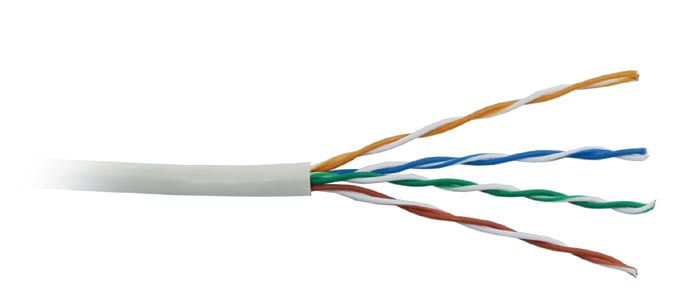
Seperti yang  kita ketahui bahwa kabel UTP Cat-5 hanya menggunakan 2 pair (4 urat) saja untuk Tx (+ dan -) dan Rx (+ dan -), dan 2 pair kabel UTP bisa 1,2,3,6 atau 4,5,7,8 di gunakan untuk mentransmisikan power.


PoE device
Umumnya PoE yang di gunakan mengacu ke standar IEEE 802.3af dimana maksimum power per port adalah 15.4W, kemudian standar ini di perbaharui oleh IEEE 802.3at dimana maximum power per port adalah 34.2W, ini disebabkan banyak perangkat baru yang membutuhkan supplay power lebih tinggi,
misalnya untuk AP 802.11n 3×3 atau 4×4 yang membutuhkan power di atas 16W.


AP 802.11
Lalu Apa fungsi PoE
 
Untuk menyelesaikan masalah sulitnya mencari sumber power pada saat memasang perangkat seperti Access Point, IP camera, IP Phone.
Misalkan pada kasus pemasangan IP Phone, Access Point dan IP camera pada suatu ruangan yang luas, cost akan tinggi di sebabkan pemborosan kabel, karena tiap perangkat membutuhkan 2 kabel yaitu kabel UTP untuk data dan kabel listrik untuk powernya, lalu dengan adanya PoE cukup menggunakan 1 kabel yaitu kabel UTP dimana transfer data dan aliran listrik terjadi dalam 1 kabel.


kabel UTP memiliki 4 pair ya.. memiliki 4 pair, 2 pair untuk power, 2 pair untuk data.
Bila switch anda tidak support PoE, bisa di gunakan PoE injector untuk masing-masing perangkat


PoE injector
atau.. anda bisa menggunakan mindspan, mindspan ? ia seperti switch tapi fungsinya hanya untuk injeksi power
ke perangkat yang mendukung PoE.


mindspan scheme


mindspan device
sebenarnya penggunaan PoE switches / mindspan lebih di anjurkan karena lebih simple (hanya terdiri dari 1 perangkat saja).
Tip pembelian perangkat
Usahakan perangkat-perangkat seperti IP Phone, IP Camera dan Access Point yang akan anda beli mendukung standar PoE yang umum yaitu 802.3af atau mungkin standar baru 802.3at, kenapa ? karena ini akan meminimalkan pengeluaran anda, menghindari kemungkinan tidak compatible nya perangkat switch dengan PoE.
Pembuatan POE
dalam sebuah kasus pada saat penempatan Access point yang tidak menentu di sebuah ruang perusahaan, karena tidak setiap tempat ada colokan listrik. Solusi tepat adalah menggunakan PoE, seperti yang telah saya jelaskan diatas.
Lalu timbul masalah, dimana switch atau access point tidak mendukung PoE. trus mau gimana ? ya.. kita bikin PoE yang menyatu pada kabel UTP, PiNuKUik (PoE Numpang Kabek UTP). PiNuKUik adalah makanan asal negeri saya, bentuk nya bulat seperti surabi, tapi  ini lebih enak dan tidak pake kuah. Ia di bungkusi daun dan pembuatannya di  panggang.
Kembali ke PoE..! tidak masalah device anda mendukung PoE atau tidak. Untuk Pembuatan, follow this step :
1. Siapkan kabel UTP yang akan kita modif plus connector Rj-45.
2. Kabel warna Hijau+PutihHijau(Rx) dan Orange+PutihOrange(Tx) dipasang seperti biasa.
3. Kabel Coklat+ PutihCoklat kita siapkan untuk PiNuKUik.  PutihCoklat untuk positif dan Coklat untuk Negatif, atau bisa dibalik juga tidak masalah, semua fine-fine aja..


susunan PiNuKUik
4. Siapkan kabel konektor power untuk Access Point, di toko listrik banyak yang  jual,


connector power untuk access point kabel ini biasanya digunakan untuk adaptor, harganya 2ribu an.

5. Modiflah kabel UTP Cat-5 menjadi seperti bagan di bawah ini:


cat 5 UTP yang telah di modif
6. Siapkan juga isolasi/lakban untuk menembel hasil bedah kabel. screenshoot hasilnya adalah sbb:


catu powernya digabung dengan kabel UTP

AC Adapter untuk AP Linksys yag outputnya dilewatkan melalui kabel UTP inilah hasilnya.. bila switch atau access point anda tidak mendukung PoE, dan anda pun tidak ada waktu untuk membeli PoE.. be creatif ^_^.